技术支持

记收支、看图表、管预算、慢慢攒。本页对照 App Store 四张宣传图,说明首页、图表、记一笔和攒钱计划怎么用,以及同步、会员与数据问题如何处理。

结余 · 预算 · 流水 周 / 月 / 年 · 多账本 三秒记一笔 · 大键盘 自由存 · 分期计划

应用界面一览

首页、图表、记一笔、攒钱,四个主要界面。

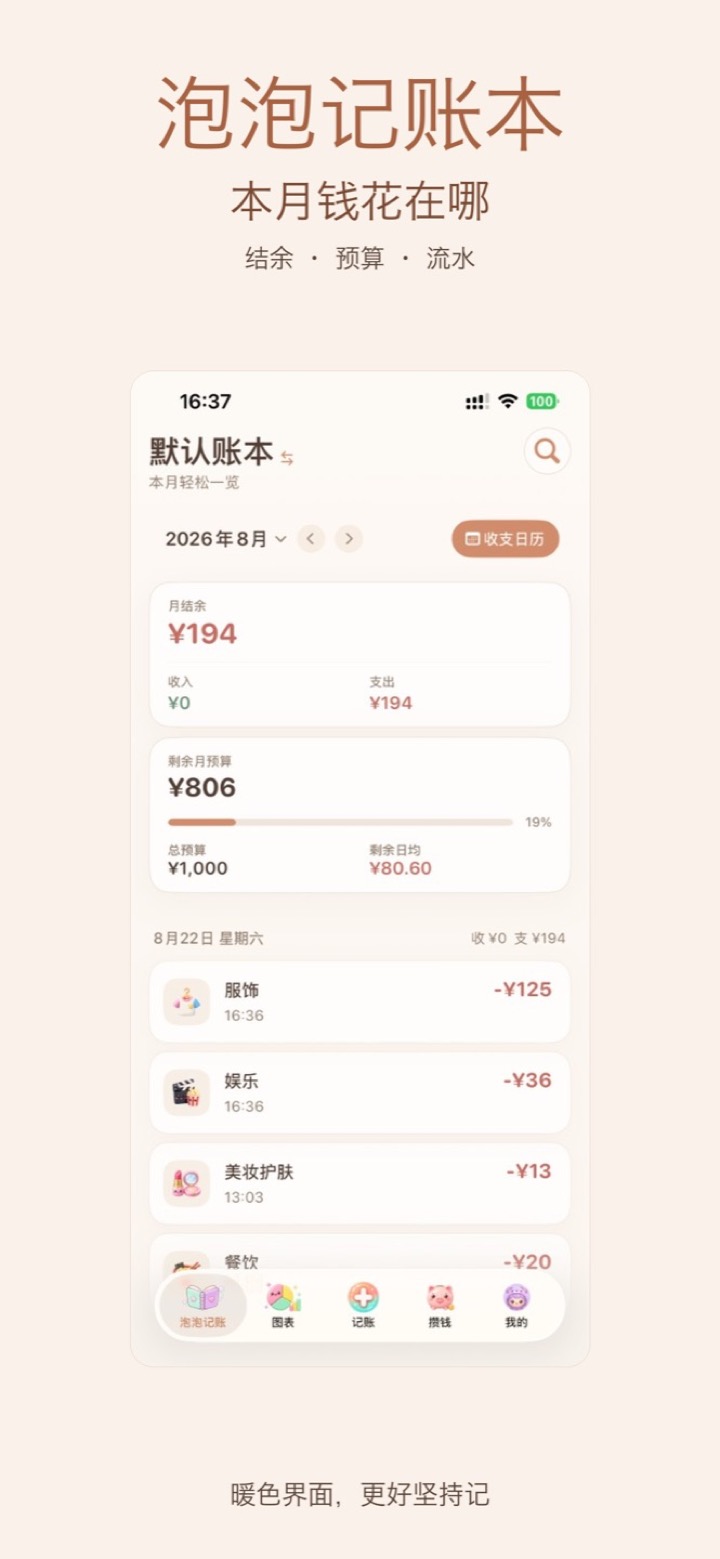
首页:本月结余、预算进度与流水列表

首页

本月钱花在哪 · 结余 · 预算 · 流水

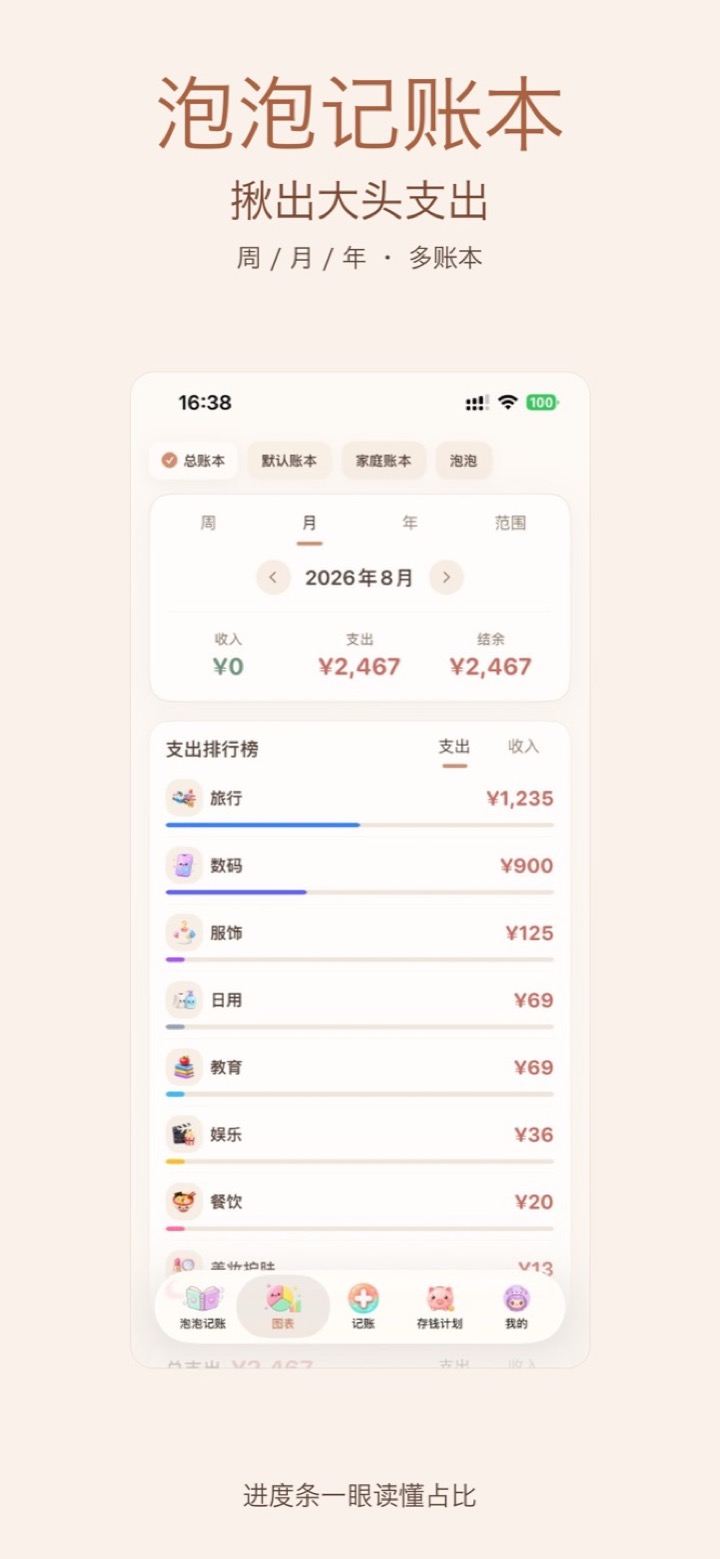
图表:支出排行与周月年统计

图表

排行揪出大头支出 · 周 / 月 / 年 · 多账本

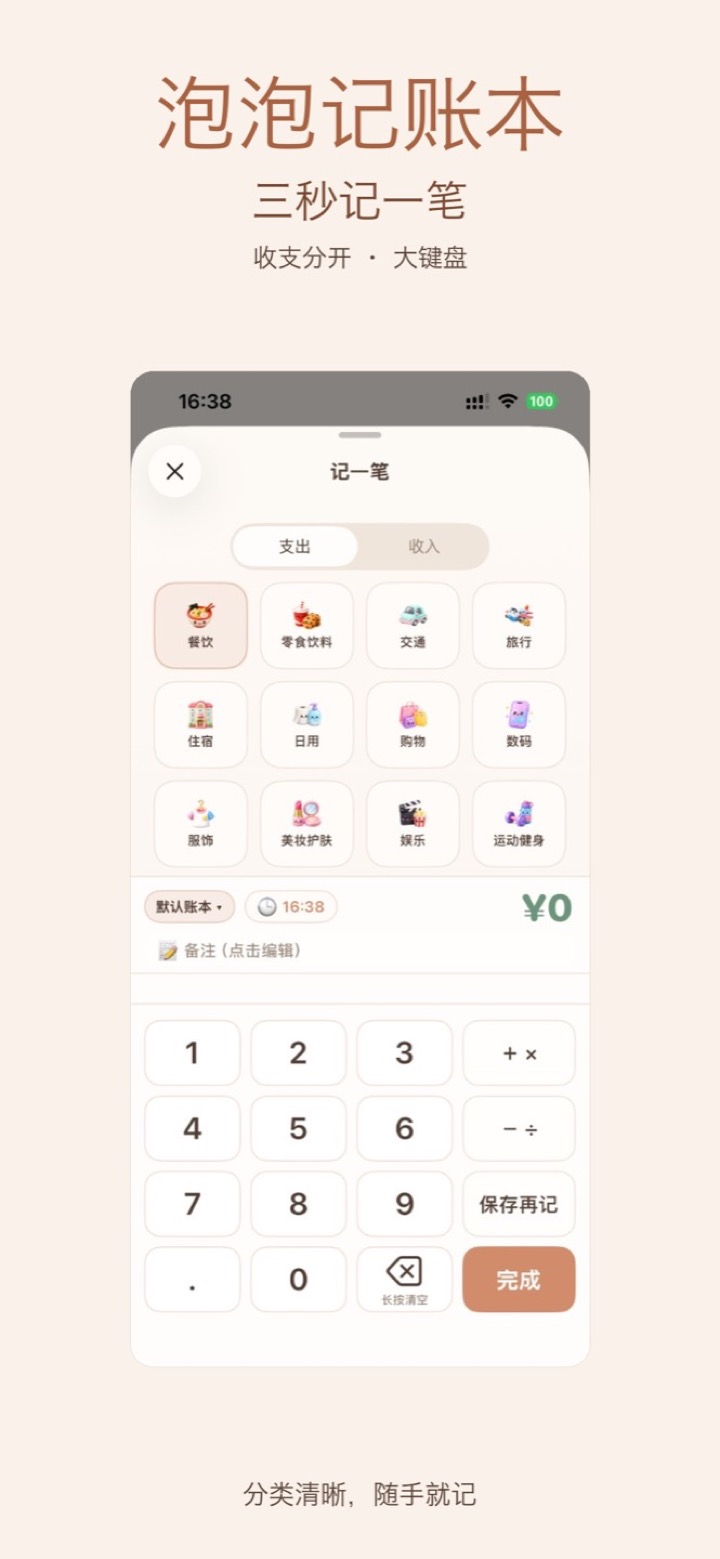
记一笔:分类网格与大键盘

记一笔

三秒记一笔 · 收支分开 · 大键盘

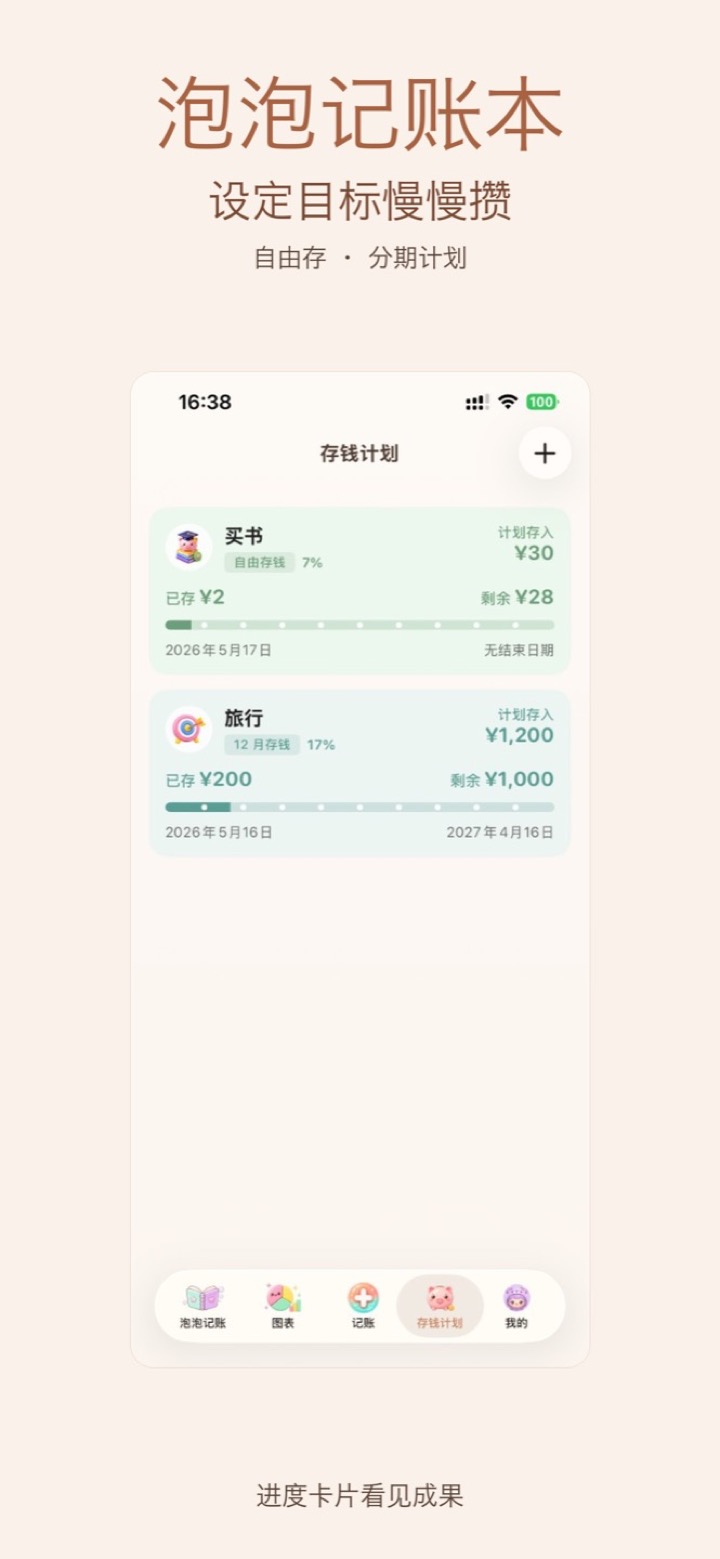
存钱计划:目标进度卡片

攒钱

设定目标慢慢攒 · 自由存 · 分期计划

功能指南

底部五个入口:泡泡记账、图表、中间「+」记一笔、攒钱 / 存钱计划、我的。

01 · 首页

本月钱花在哪

  1. 顶部「默认账本」可切换账本;右侧放大镜可搜索流水。
  2. 用左右箭头或月份选择器切换月份,查看「本月轻松一览」。
  3. 月结余大数字下方是收入与支出;预算卡片显示剩余月预算、已用进度、总预算和剩余日均。
  4. 下方按日列出流水(分类图标、时间、金额)。点某一笔可修改或删除。
  5. 点「收支日历」按日期查看当天收支。
02 · 图表

揪出大头支出

  1. 顶部可在「总账本」「默认账本」「家庭账本」等之间横向切换。
  2. 选择周 / 月 / 年,或点「范围」自定义时间,查看收入、支出与结余。
  3. 支出排行榜用进度条显示分类占比(旅行、数码、服饰等),一眼读懂大头花在哪。
  4. 可切换查看收入排行;点分类可继续下钻对应流水。
03 · 记一笔

三秒记一笔

  1. 点底部中间「+」,进入「记一笔」。
  2. 先选「支出」或「收入」,再点分类(餐饮、零食饮料、交通、旅行、服饰等)。
  3. 可改账本和时间,点备注填写说明;用大键盘输入金额,支持加减乘除。
  4. 点「完成」保存;连续记账用「保存再记」。退格键可长按清空。
04 · 攒钱

设定目标慢慢攒

  1. 打开底部「攒钱 / 存钱计划」,右上角「+」新建目标。
  2. 「自由存钱」不设结束日期,适合随时存一点;进度卡片会显示已存、剩余和百分比。
  3. 「分期计划」可设起止日期(例如 12 个月),按周期慢慢凑齐目标金额。
  4. 每张卡片能看到计划存入、已存、剩余。免费版仅可新建 1 次攒钱计划。

常见问题

先按下列步骤自查;仍无法解决时,请通过应用内「意见反馈」联系我们。

如何设置或修改预算?

打开「我的 → 预算」。每个账本可分别设置周 / 月 / 年支出总预算,以及分类预算。总预算与分类预算相互独立。首页会显示剩余月预算、已用比例和剩余日均;超支时进度条会变为警示色。可在「我的 → 设置」中开启预算预警通知。

如何新建多个账本?

首页左上角可切换当前账本。前往「我的 → 账本管理」可新增、重命名或删除账本。免费版仅可使用默认账本;开通 VIP 后可新建多个账本。图表页的「总账本」会汇总各账本数据。

数据如何备份?换机后怎么恢复?
  • iCloud:在系统「设置 → Apple ID → iCloud」登录并开启 iCloud 云盘,然后在应用「我的 → 设置」打开「iCloud 同步」。开启后,账本、流水、预算、分类与攒钱目标会备份到 iCloud,同 Apple ID 的设备会合并较新数据。
  • 账号同步:绑定 Apple ID 后,云端同步与 iCloud 相互独立,可在多设备间同步记账数据。
  • 换机请先登录同一 Apple ID,再打开应用并等待同步完成。不要在空账本覆盖旧数据前卸载旧设备上的应用。
面容 ID / 数字密码打不开怎么办?

应用锁默认关闭。开启路径:「我的 → 设置 → 数字密码」。开启后可用 6 位数字密码,也可同时开启面容 ID / 触控 ID。若生物识别失败,仍可输入数字密码。若已忘记密码且未开启 iCloud / 账号备份,本地上锁数据无法由我们远程重置,请通过「意见反馈」说明情况。

如何导出或导入账单?

「我的 → 导出为表格(CSV)」可按时间与账本导出,用 Excel / Numbers 打开。导出为 VIP 功能。「我的 → 导入」支持从支付宝 / 微信账单 CSV 导入。导入前请先在对应 App 导出账单文件,再按应用内提示选择文件。

VIP 包含哪些功能?如何恢复购买或取消订阅?
  • 多账本:免费版仅默认账本;VIP 可新建多个账本。
  • 攒钱计划:免费版仅可新建 1 次(删除不返还名额);VIP 可无限制创建。
  • 导出 CSV、记账数据云同步与优先支持。
  • 支付由 Apple 处理。换机或重装后,打开「我的 → 泡泡记账本 Pro → 恢复购买」。
  • 取消自动续订:iPhone「设置 → Apple ID → 订阅」,在到期前至少 24 小时关闭续订。退款请通过 reportaproblem.apple.com 向 Apple 申请。
如何使用记账模板或每月自动入账?

「我的 → 记账模板」可保存常用收支。长按底部「记账」即可选用模板。模板可设置为每月自动入账,适合房租、工资等固定项目。也可在设置中开启「启动即记一笔」,冷启动后直接进入记一笔页。

如何注销账号或删除数据?

「我的 → 设置 → 账户与安全 → 永久删除账户」将注销云端账号,并删除服务器上与该账户关联的账本、流水、攒钱计划等同步数据。此操作不可撤销。删除本地流水可在首页点开对应记录后删除。卸载应用不会自动删除 iCloud 中的备份。

记账提醒或预算预警没有收到?

请到系统「设置 → 通知 → 泡泡记账本」允许通知。再回到应用「我的 → 设置」确认已开启记账提醒或预算预警。每月无对应日期时,月提醒会在临近日期发送。通知为设备本地推送,不依赖登录状态。

联系我们

工作日通常在 1–2 个工作日内回复。提交时请尽量附上设备型号、系统版本、应用版本和复现步骤。

应用内意见反馈(推荐)

  1. 打开泡泡记账本,进入底部「我的」。
  2. 点「意见反馈」,描述问题或建议。
  3. 如与同步、会员有关,请说明是否已登录 Apple ID、是否开通 VIP。

反馈会关联你的账号信息,便于我们核对同步与会员权益。

需要准备的信息

设备型号(如 iPhone 16)

iOS 版本与应用版本

问题出现的页面(首页 / 图表 / 记一笔 / 攒钱)

可复现的操作步骤